8
- Editar/Copiar.9- Abrimos un nuevo paño transparente de 800 X 600 px.
10- Selecciones/Seleccionar todo, selecciones/pegar en la selección, anular selección.
11- Podemos cerrar el paño anterior.
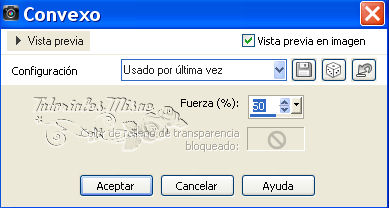
12- Efectos de distorsión/Convexo fuerza 50, (Pellizco en Corel X).
13-
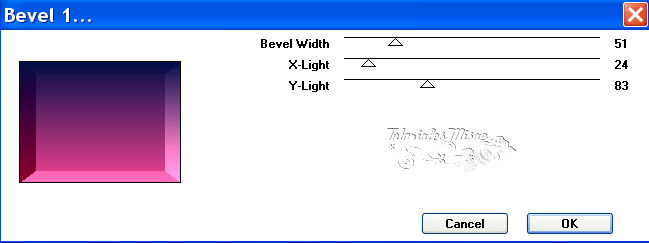
Efectos/Complementos/Filter Factory Gallery G/Bevel 1 con estos valores.

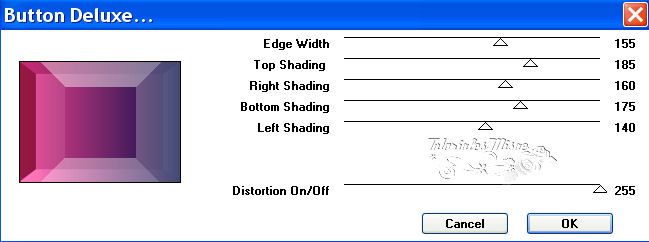
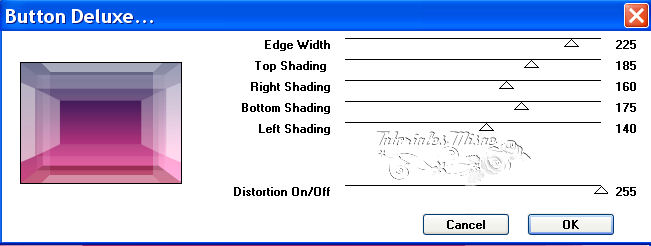
14- Efectos/Complementos/Filter Factory Gallery B/Buttom Deluxe con estos valores.
15- Efectos de bordes/Realzar.
16-Herramienta pluma, configurada así (Estilo de linea: linea +sólido), ancho: 1.

17- Color de primer plano blanco, (#ffffff).
18- Ayudándonos con la lupa nos situamos en la esquina inferior izquierda que os indico y damos un click, y después vamos hacia la otra esquina y volvemos a dar otro click.

19- Le damos a Aplicar.
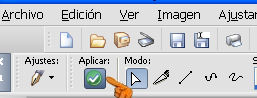
20- Hacemos lo mismo en la esquina inferior derecha.
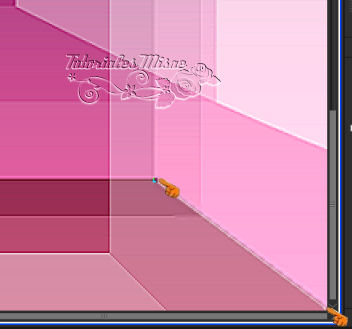
21-
Le damos a Aplicar.
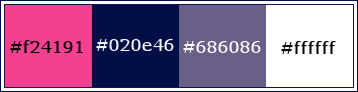
22- Hacemos la misma operación con estas dos esquinas, pero cambiando el color de primer plano a este: #686086.
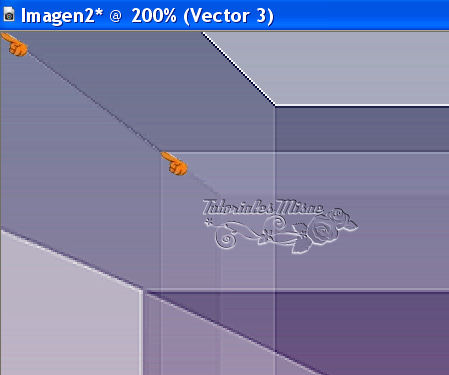
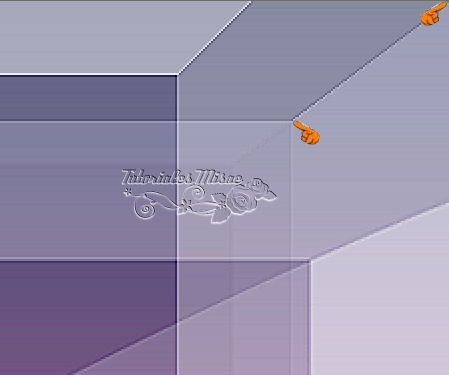
23- Capas/Fusionar visibles.
24- Nueva capa de trama.
25- Colores de primer plano y de fondo como en el punto 2.
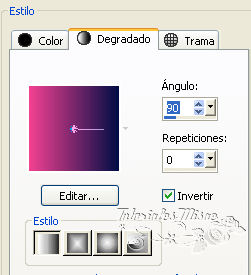
26- Realizamos un degradado Lineal Angulo: 0, Repeticiones: 0, invertir marcado.
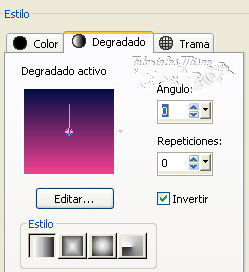
27- Pintamos el paño.
28- Capas/Organizar/Bajar
29- Nos situamos en la capa superior fusionada.
30- Modo de mezcla Luminancia.
31- Capas/duplicar.
32- Cambiamos el modo de mezcla de esta capa a Multiplicar.
33- Capas/Fusionar visibles.
34- Herramienta Selección/Selección personalizada con estos valores.
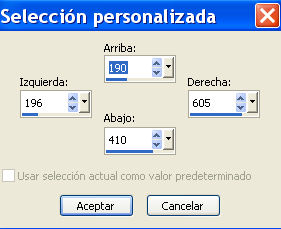
35- Nueva capa de trama.
36- Abrimos en el psp el misted Katjoes-bg-305.psp y lo pegamos en la selección.
37- Anulamos la selección.
38-
Nueva capa de trama y la
pintamos en color blanco
(#ffffff).39- Abrimos en el psp la máscara 13_masque_Animabelle_page4.pspimage.
40- Regresamos al trabajo, capas/Nueva capa de máscara a partir de una imagen.
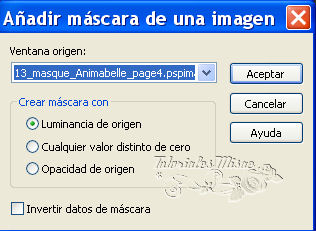
41- Capas/Fusionar grupo.
42- Cambiamos el modo de mezcla de esta capa a Sobreexponer, y bajamos la
opacidad de la capa a 34.43- Efectos de los bordes /realzar.
44- Nueva capa de trama y la pintamos en color blanco (#ffffff).
45- abrimos en el psp la máscara MASK-MD-089.jpg
46- Capas/Nueva capa de máscara a partir de una imagen.
47- Capas/Fusionar grupo.
48- Abrimos Chic.Ondas.pspimage en el psp y lo pegamos como nueva capa.
49- Efectos de la imagen/Desplazamiento.
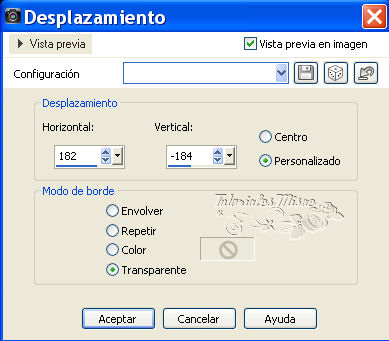
50- Modo de mezcla de esta capa pantalla.
51- Bajamos la opacidad de la capa a 65.
52- Abrimos en el psp el tube Vase_235_Azalee.png y lo pegamos como nueva capa.
53- Imagen/Cambiar tamaño al 40%, la opción cambiar tamaño de todas las capas sin marcar.
54- Ajustar nitidez/Enfocar.
55- Capas/Duplicar, Capas/Fusionar hacia abajo.
56- Efectos de la imagen/Desplazamiento.
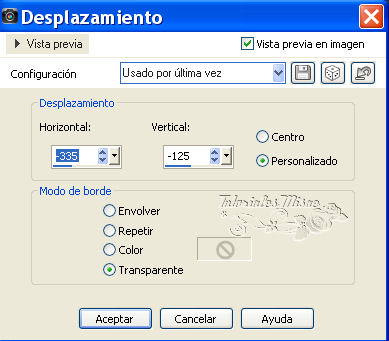
57- Capas/Duplicar.
58- Imagen/Cambiar tamaño al 60%, la opción cambiar tamaño de todas las capas sin marcar.
59- Ajustar nitidez /Enfocar.
60- Efectos de la imagen/Desplazamiento.
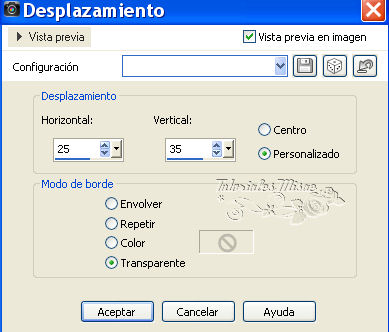
61- Capas/Fusionar hacia abajo.
62- Efectos 3D/Sombra así.
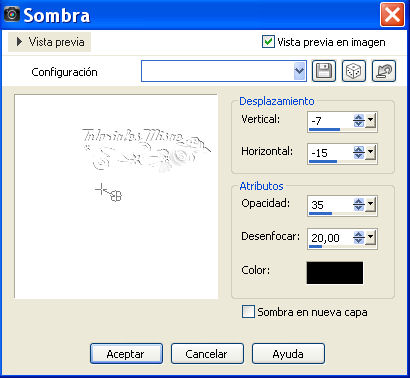
63- Abrimos en el psp Chic.Adorno.pspimage y lo pegamos como nueva capa.
64- Efectos de la imagen/desplazamiento.
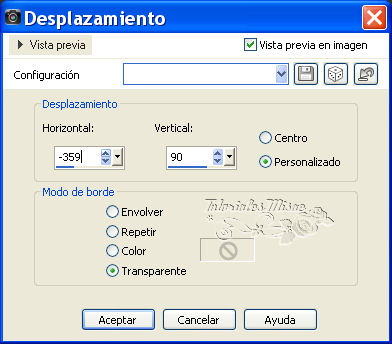
65- Capas /duplicar.
66- Efectos de la imagen /desplazamiento.
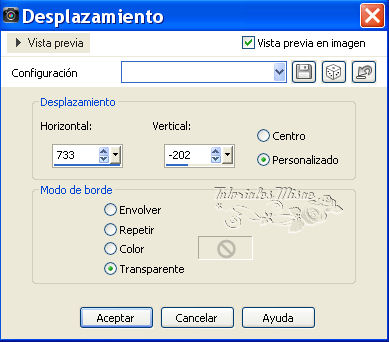
67- Abrimos en el psp el tube kad_Woman_72.png y la pegamos como nueva capa.
68- Imagen cambiar tamaño al 80%
la opción cambiar tamaño de todas las capas sin marcar.69- Ajustar Nitidez/enfocar.
70- Le aplicamos la misma sombra del punto 62.
71- Efectos de la imagen/desplazamiento.
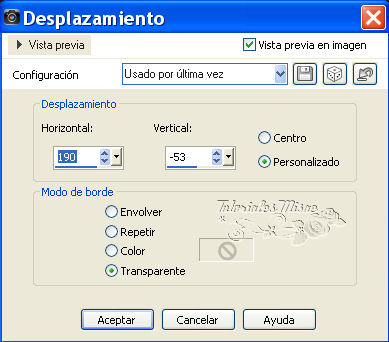
72- Abrimos en el psp Chic.texto.pspimage y lo pegamos como nueva capa.
73- Efectos de la imagen /Desplazamiento.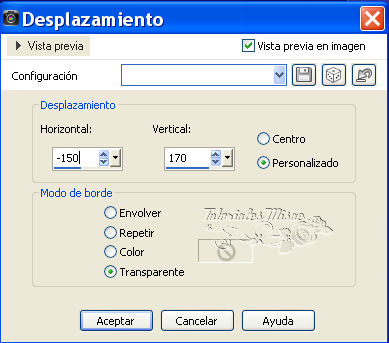
74- Imagen/Añadir bordes 1 px. simétrico color #020e46
75- Edición /Copiar..!!
76- Imagen/Añadir bordes 5 px. simétrico color
blanco: ( #ffffff )
77- Imagen/Añadir bordes 1 px. simétrico color #020e46
78- Imagen/Añadir bordes 35 px.
simétrico color
blanco: ( #ffffff )
79- Varita mágica en este borde y pegar en la selección lo que copiamos en el punto 75.
80- Ajustar /Desenfoque Gaussiano, radio 20.
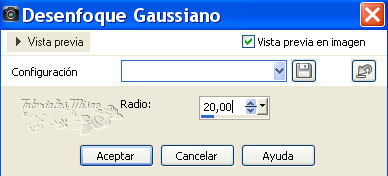
81- Selecciones/convertir selección en capa.
82- Anulamos la selección.
83-
Efectos/Complementos/Redfield/Plasteroid con esta configuración.
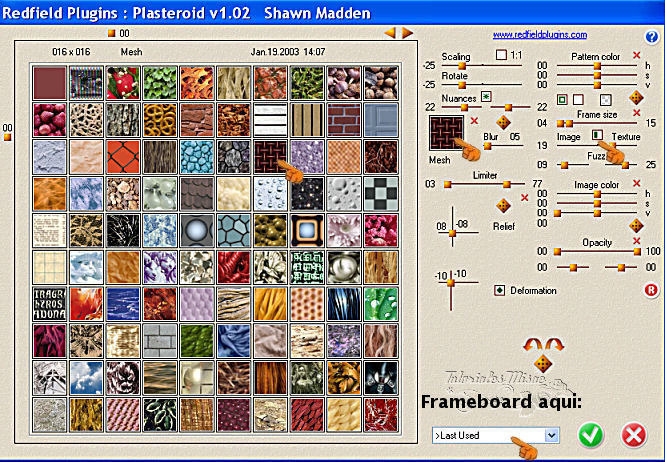
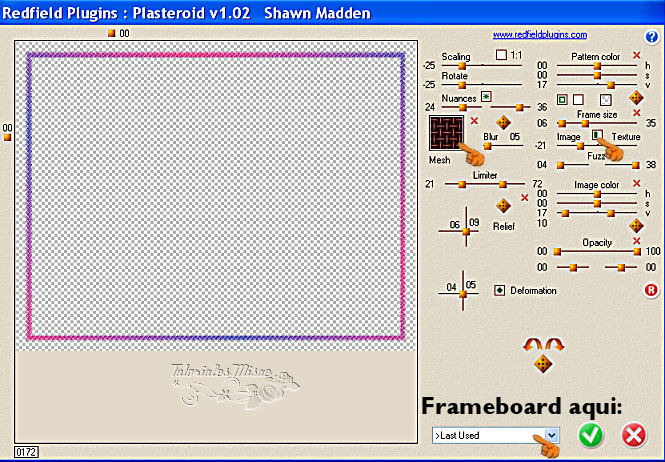
84- Imagen/Añadir bordes 1 px. simétrico color #
020e46
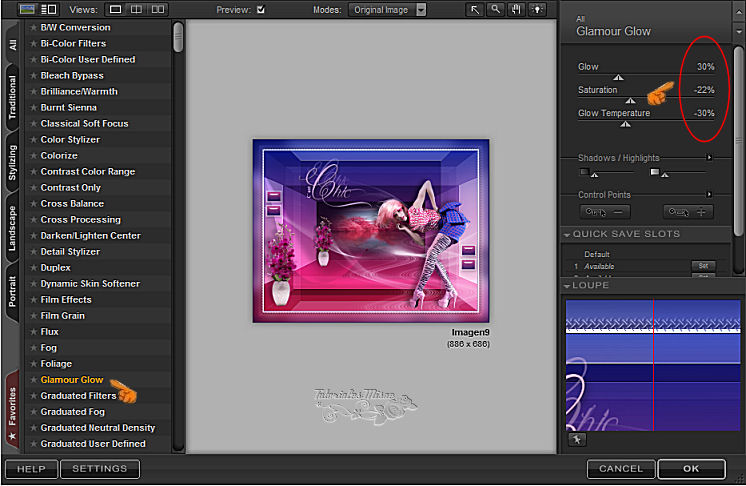
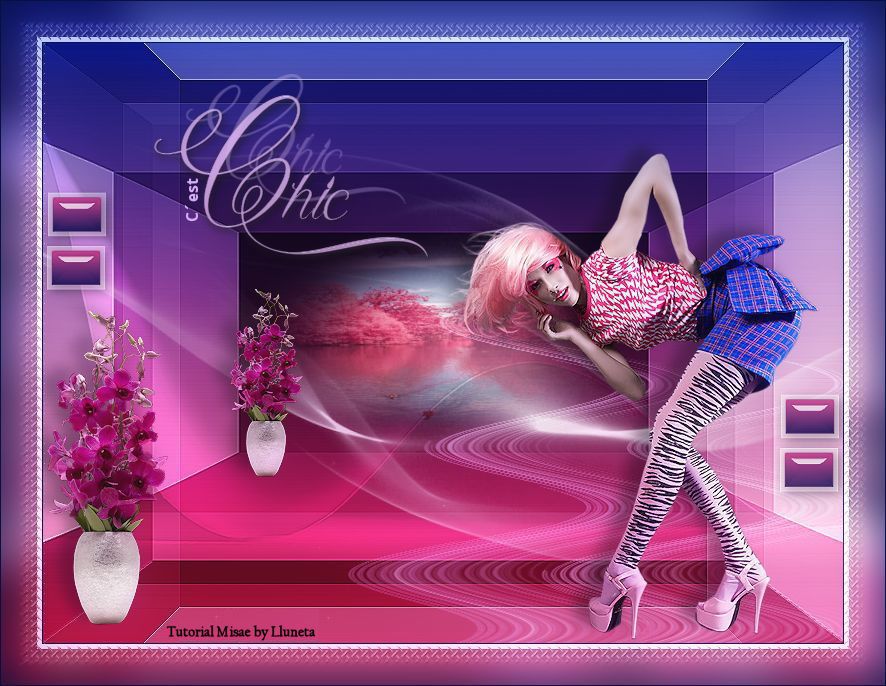
85- Efectos/Complementos/Nik Software/ Color Efex Pro 3.0 Complete/Glamour Glow con esta configuración.
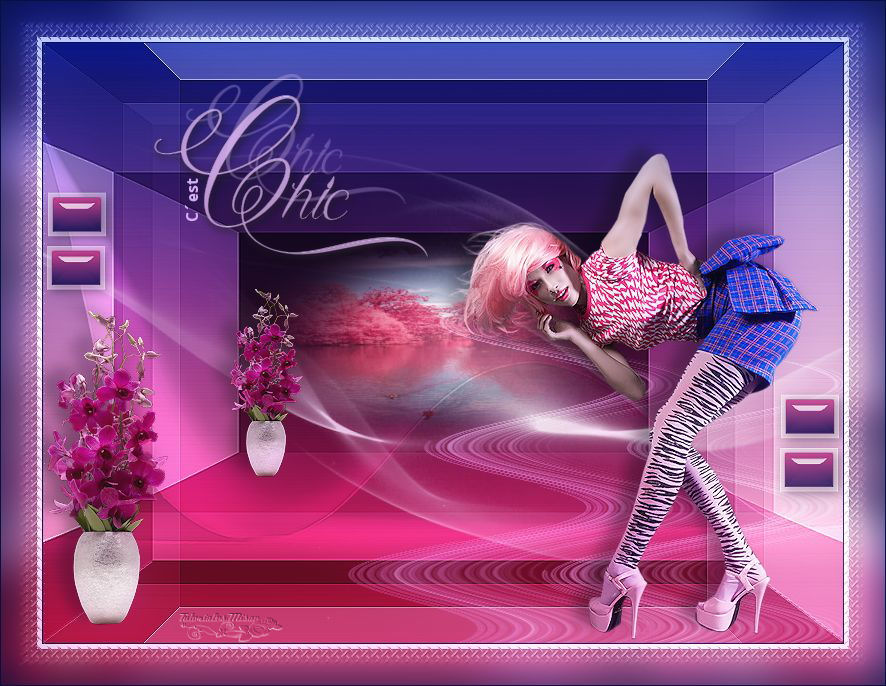
86- Firmamos con nuestra autoría y exportamos como Jpeg.
PRÁCTICAS:
|
Lluneta |
|

Biquinho |
|

Maduixa |
|

Angeles |
|
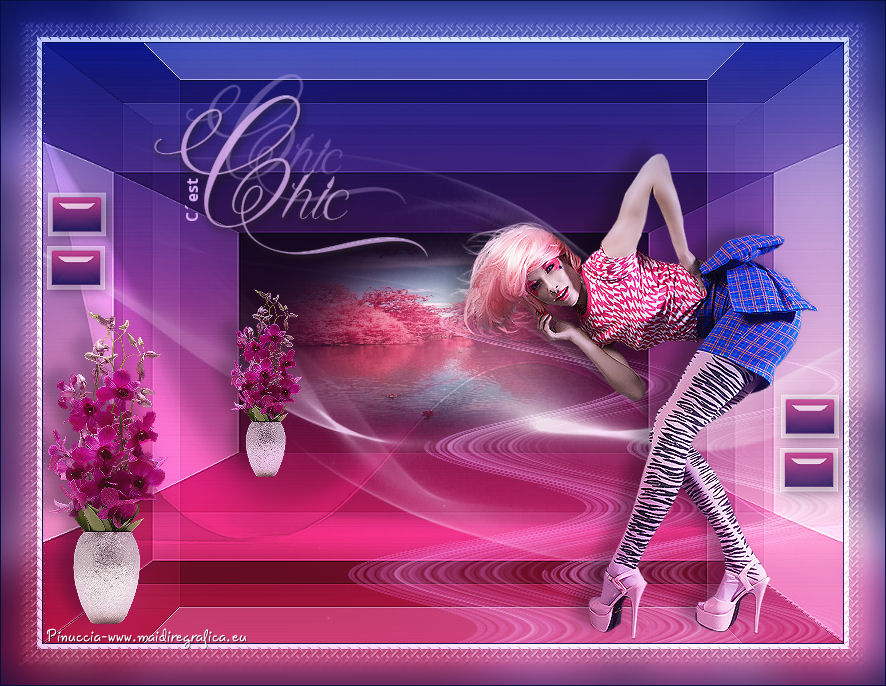
Pinuccia |
|
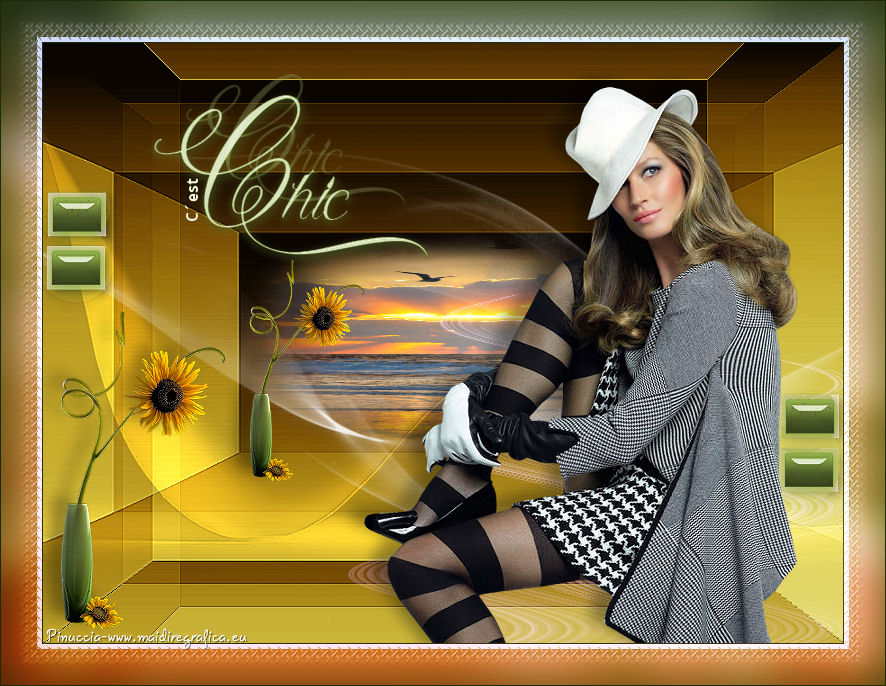
Pinuccia |
|

Bernadette |
|

Garances |
|
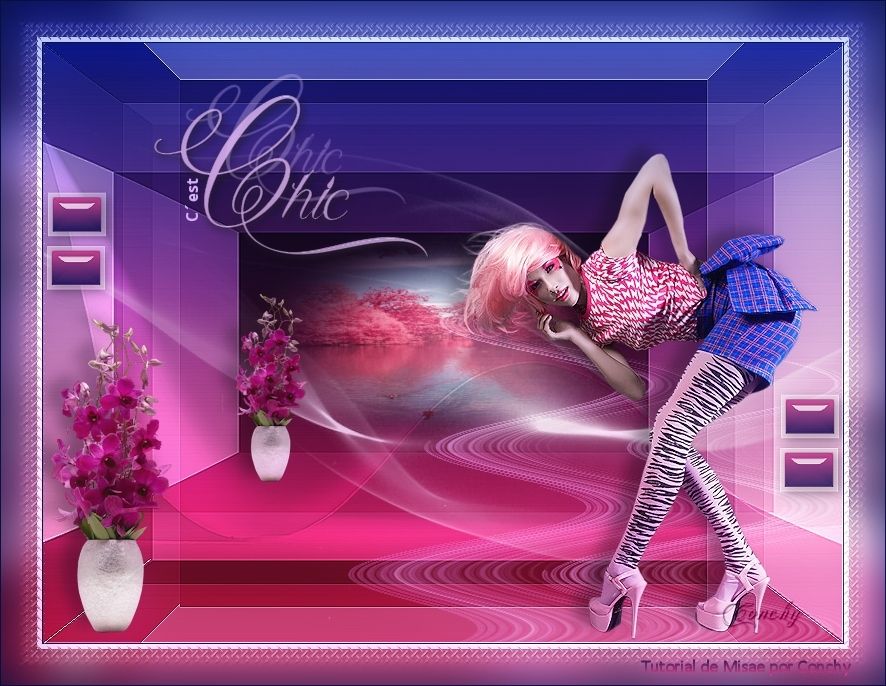
Conchy |
|
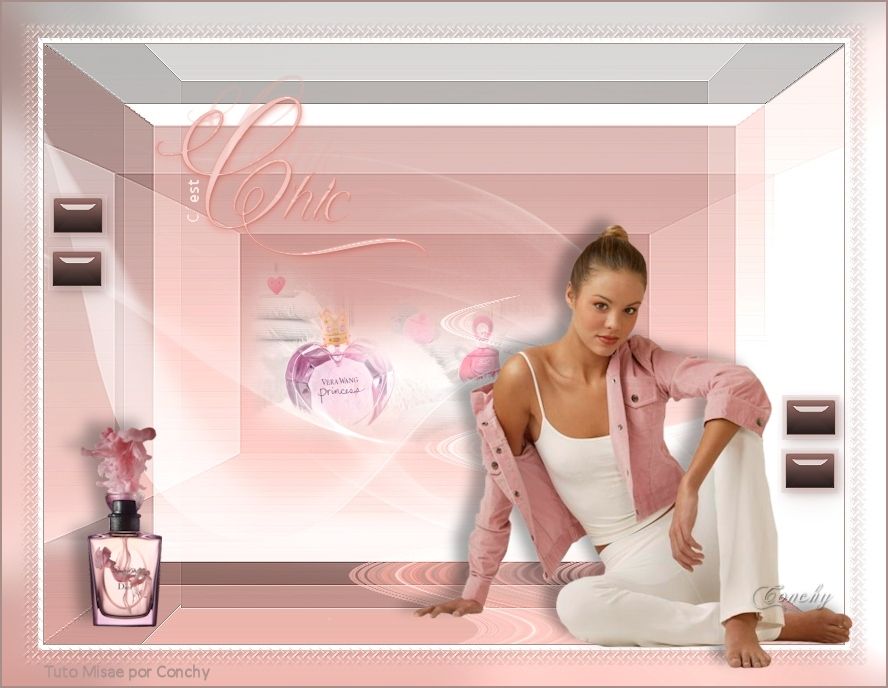
Conchy |
|

Lu |
|

Lu |
|

Cris |
|

Carine |
|

Roxana |
|
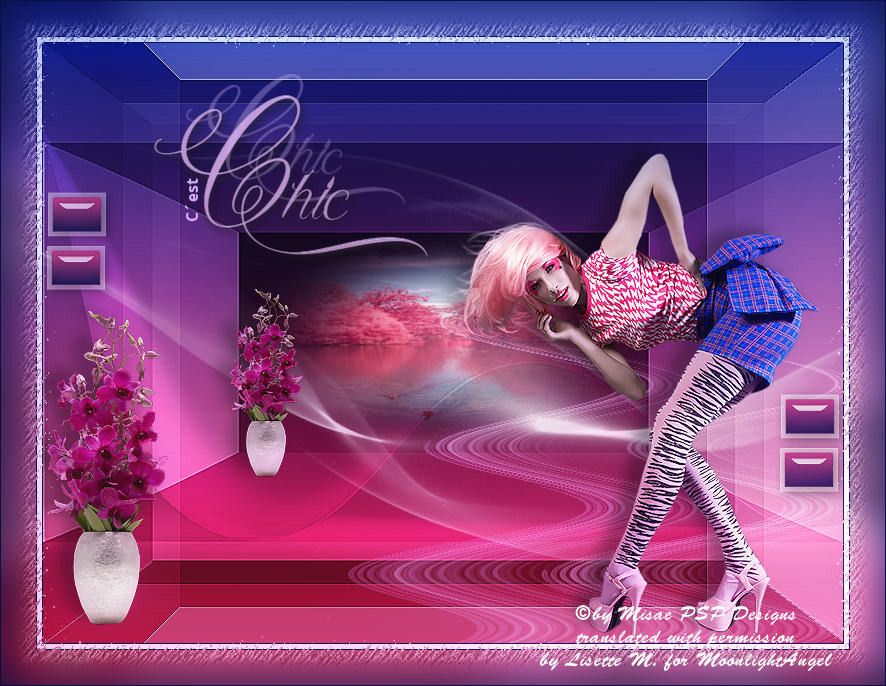
Lisette |
|

Emi |
|

Salomé |
|

Mery |
|

Aroma |
|

Angela Percaso |
|

Alma de Paloma |
|

Alma de Paloma |
|

Chapitas |
|

Ditris |
|

Ditris |
|

Baby |
|

Baby |
|

Mercedes |
|

Mercedes |
|
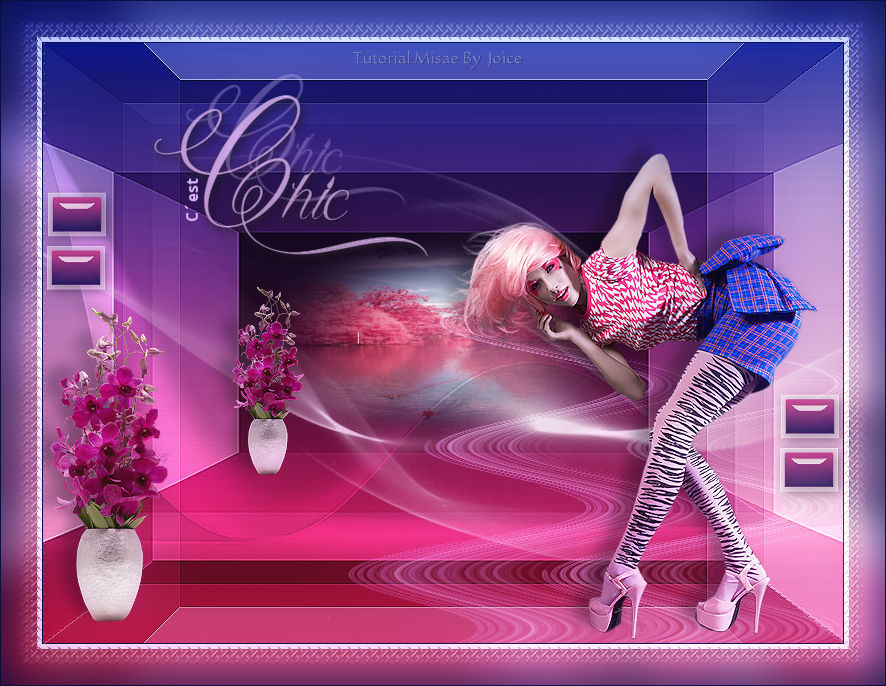
Joice |
|
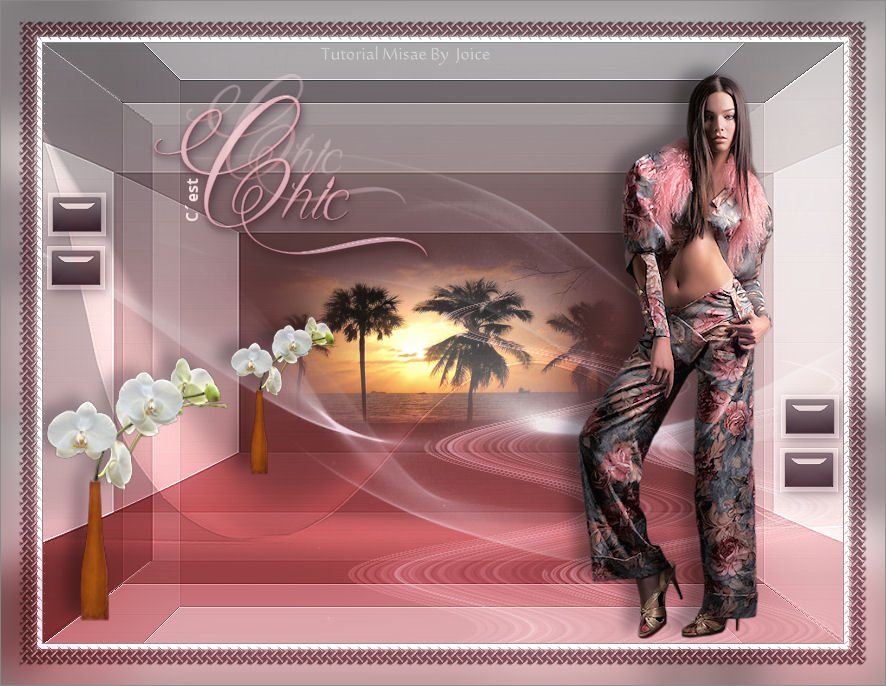
Joice |
|

Maty |
|

Maty |
|
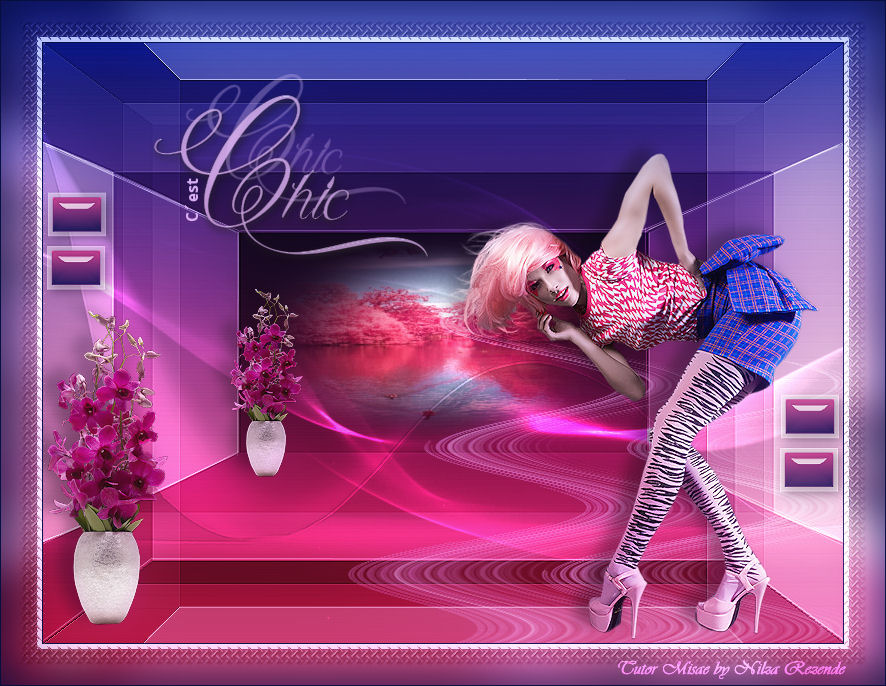
Nilza |
|
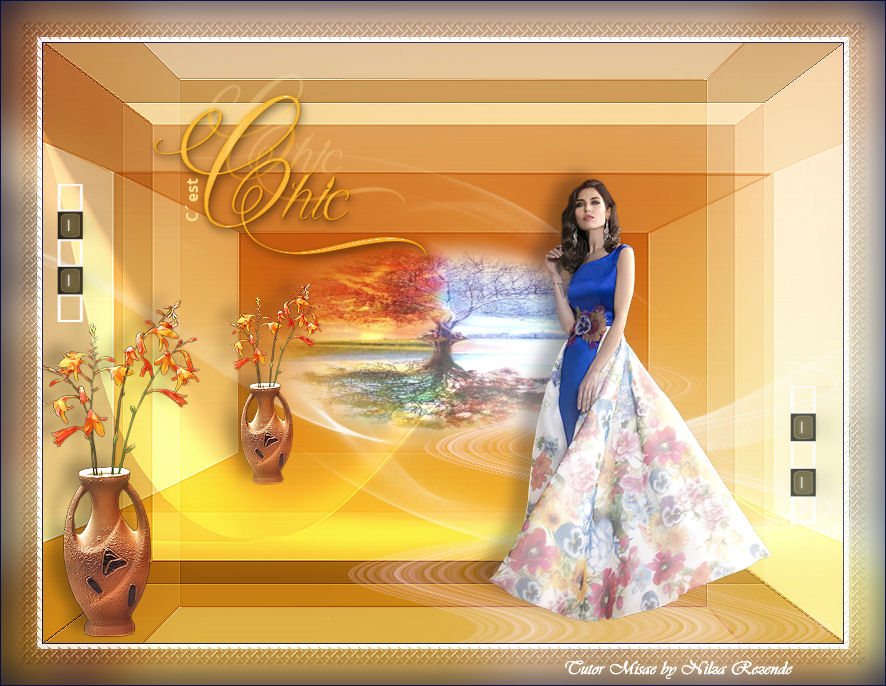
Nilza |
|
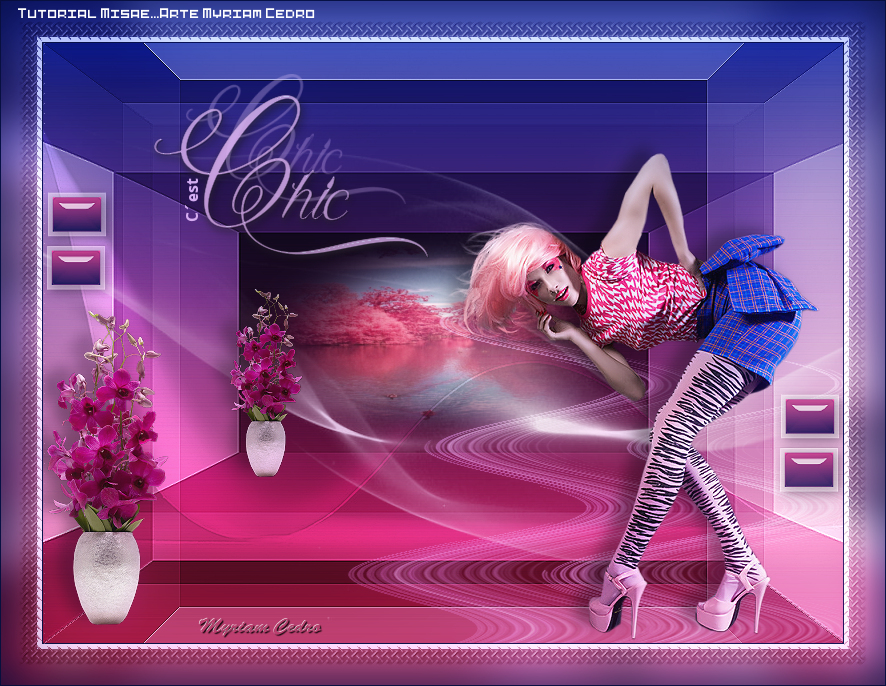
Myriam |
|
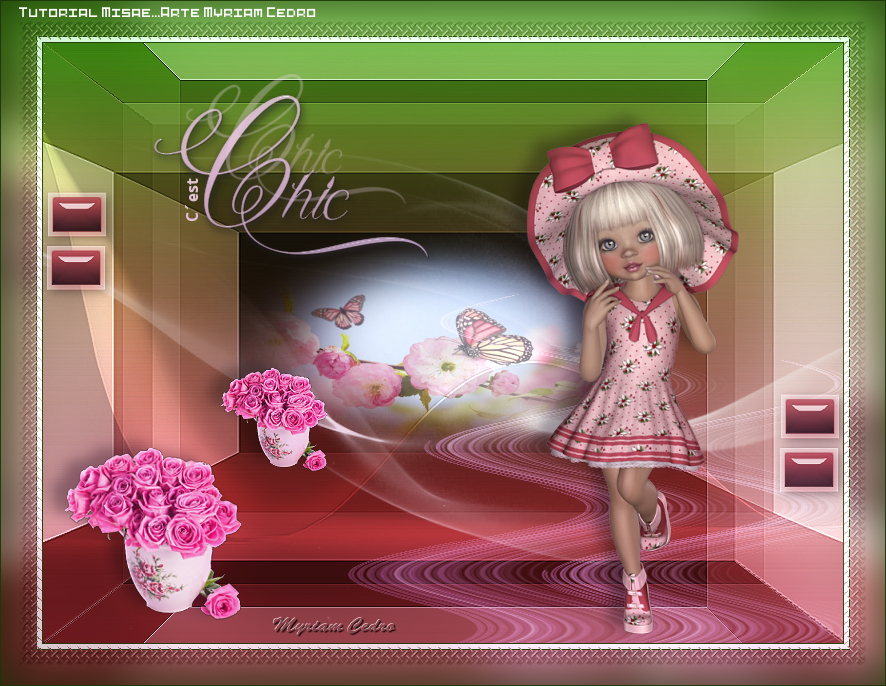
Myriam
|
|
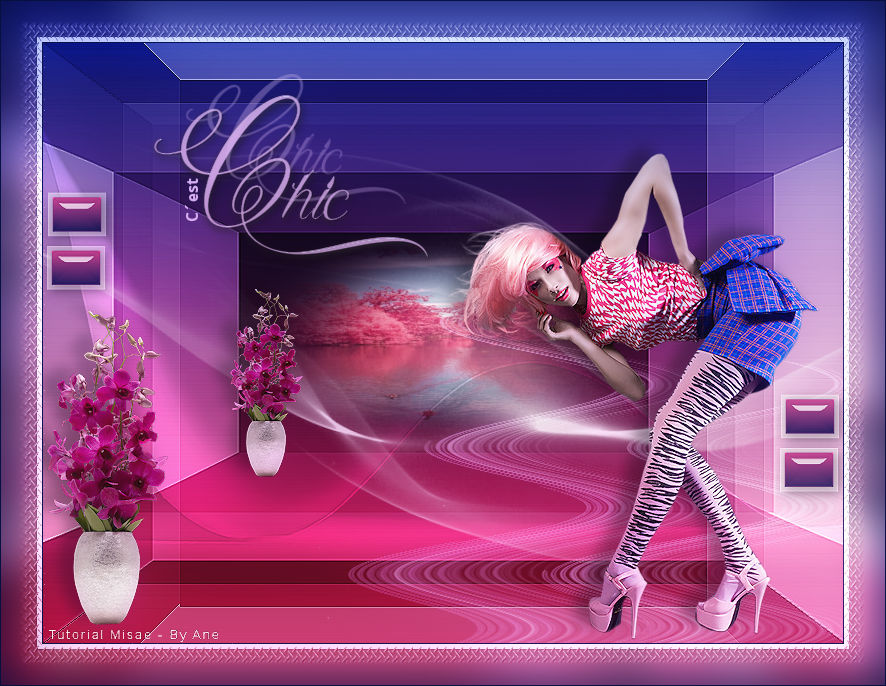
Ane |
|
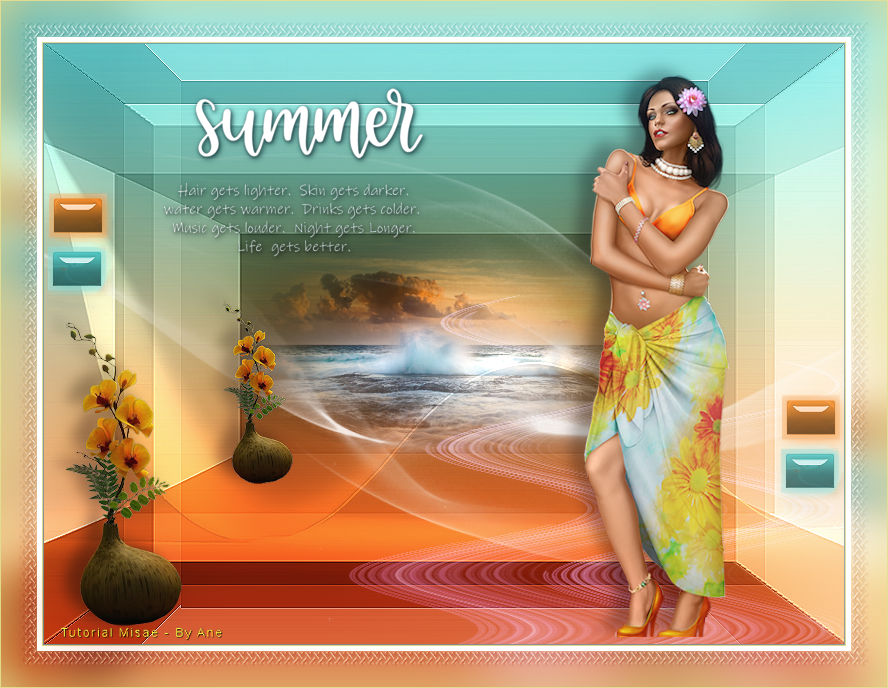
Ane |
|
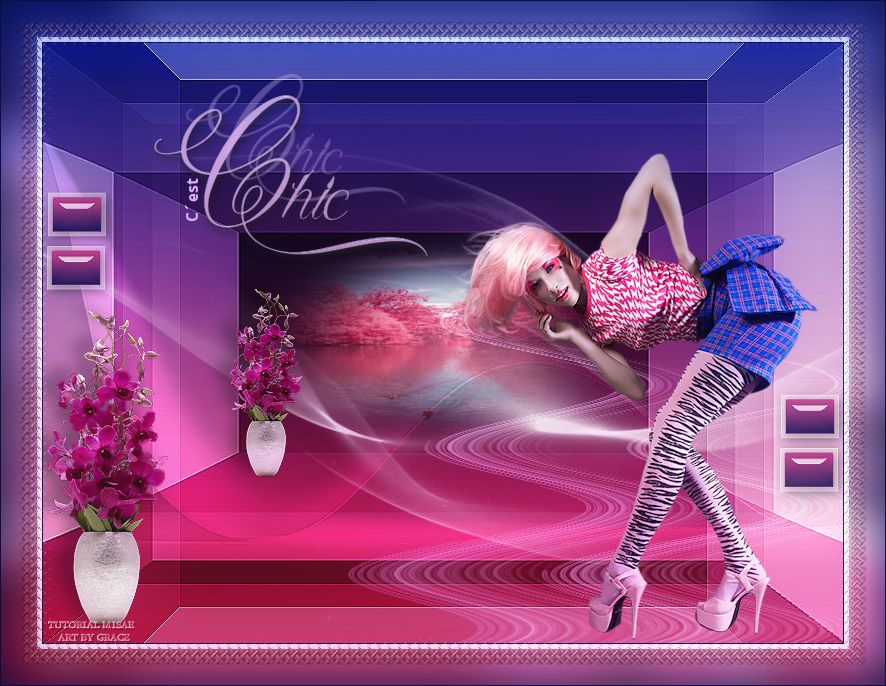
Grace |
|
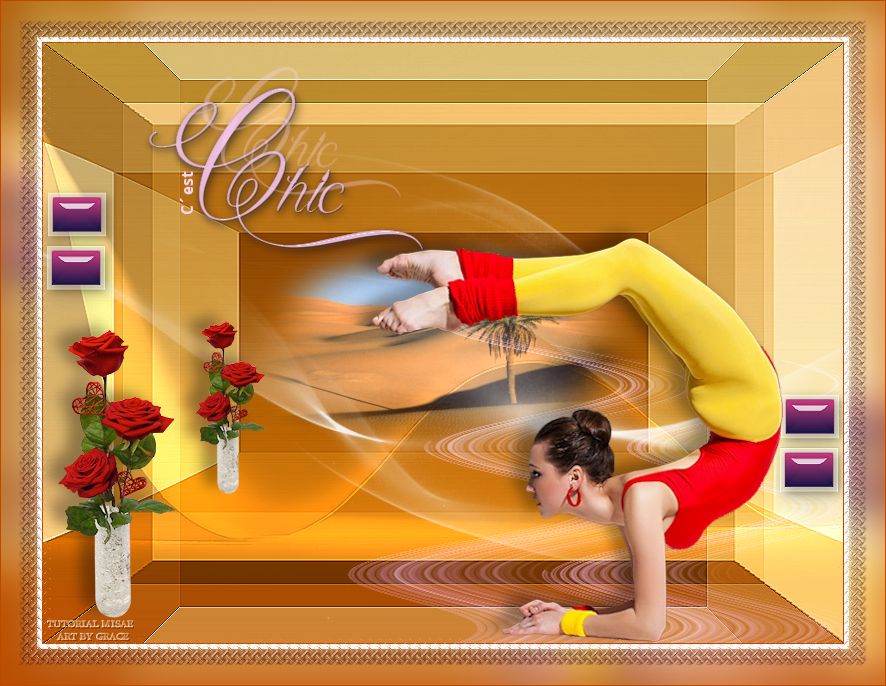
Grace |
|

Amparo |
|

Amparo |
|

Renée |
|

Montse |
|

Montse |
|
|


Miembro de:


Esta obra está bajo una
licencia de Creative Common
Se ruega no copiar este tutorial
sin mi autorización.
Realizado el 25 de Abril de 2016
Copyright©2016-Misae-All rights
reserved