|


Traducción al italiano por
Pinuccia.

Traducción al francés por Pinuccia.

Traducción al alemán por
Andrea.



Este
tutorial se ha realizado
íntegramente en Corel Paint Shop
Pro 20
pero también puede realizarse en
otras versiones.
Los tubes empleados en este
tutorial son propios, Imágenes
de Pinterest.

Filtros:
Mura´s Meister Copies:
Aquí

1- Abrimos un
paño de 800 X 950 px.
2- Ponemos de primer plano el
gradiente Latón metálico, modo
Lineal, ángulo: 45,
repeticiones: 0, color de fondo
cerrado.

3- Herramienta Eclipse.

4- Con esta configuración.

5 -
Ver reglas.
6-
Vamos a realizar un ovalo en
nuestro paño comenzando más o
menos por 100 horizontal y 100
en vertical.

7-
Tiramos sin soltar hacia abajo y
hacia la derecha hasta el punto
más o menos 650 en horizontal y
800 en vertical.
Nota:
Las medidas son aproximadas no
tienen que ser exactas, la idea
es que nos quede un ovalo
parecido y de un tamaño
aproximado.

8- Ver Reglas
(Quitar).
Resultado.

9 -
Botón derecho sobre la capa del
Vector: Convertir en capa de
trama.

10-
Edición/Cortar
11-
Edición/Pegar como nueva capa
(Esto lo hacemos para centrar
bien la figura en el paño)
12-
Borramos las dos capas vacías
inferiores para no liarnos,
botón derecho sobre las
capas/Eliminar.

-
Resultado.

13-
Efectos 3D/ Biselado interior
con estos valores, aplicamos 2
veces.

14-
Efectos 3D/
Biselado interior con estos
valores.

15-
Efectos 3D/
Biselado interior con estos
valores.

16-
Capas/Duplicar.
17- Imagen/Cambiar tamaño al
97%, la opción cambiar tamaño de
todas las capas sin marcar.
18-
Capas/Duplicar.
19- Imagen/Cambiar tamaño al
97%, la opción cambiar tamaño de
todas las capas sin marcar.
20-
Capas/Organizar/Bajar.
21-
Resultado.

22-
Capas/Nueva capa de trama.
23-
Selecciones/Cargar Guardar
Selección/Cargar selección desde
disco y cargamos la selección
Marco Ovalado.

24- Color de
primer plano: #b18f4c y pintamos
la selección con este color.
25-
Efectos 3D/
Biselado interior con estos
valores.

26- Selecciones/Anular
selección.
27 -
Imagen/Cambiar tamaño al 20%, la
opción cambiar tamaño de todas
las capas sin marcar.
28- Edición/Cortar y
Edición/Pegar como nueva capa.
29- Efectos
Complementos/Mura´s Meister/Copies
con estos valores.

30 - Capas/Duplicar.
31-
Imagen/Cambiar tamaño al 89%, la
opción cambiar tamaño de todas
las capas sin marcar.
32-
Capas/Fusionar hacia abajo.
33-
Ajustar Nitidez/Mascara de
desenfoque.

34-
Capas/ Fusionar
Visibles.
35- Abrimos en el psp el
Ornamento_misae_marco_ovalado_1.
36- Imagen/Cambiar Tamaño al 16%
la opción cambiar tamaño de
todas las capas sin marcar.
37- Edición /Copiar en nuestro
trabajo como nueva capa.
38-
Efectos
Complementos/Mura´s Meister/Copies
con estos valores.

39- Ajustar/Nitidez/ Mascara de
desenfoque.
40- Capas/Fusionar Visibles.
41-
Imagen/Cambiar tamaño al 85%, la
opción cambiar tamaño de todas
las capas sin marcar.
42- Abrimos
en el psp
Ornamento_misae_marco_ovalado_2.
43-
Edición/Copiar y Edición/Pegar
en nuestro trabajo como nueva
capa.
44-
Imagen/Cambiar tamaño al 45% la
opción cambiar tamaño de todas
las capas sin marcar.
45- Efectos de la
imagen/Desplazamiento, así.

46-
Ajustar/Nitidez/Enfocar.
47- Abrimos en el
psp
Ornamento_misae_marco_ovalado_3.
48-
Edición/Copiar y Edición/Pegar
en nuestro trabajo como nueva
capa.
49-
Imagen/Cambiar tamaño al 45% la
opción cambiar tamaño de todas
las capas sin marcar.
50- Efectos de la
imagen/Desplazamiento, así.

51- Capas/Duplicar,
Imagen/Espejo/Espejo Vertical.
52- Capas/Fusionar/Fusionar
hacia abajo.
53- Capas/Organizar/Bajar.
54-
Ajustar/Nitidez/Enfocar.
55- Capas/Fusionar Visibles.
56- Abrimos en el psp la Imagen
Pinterest.
57- Edición/Copiar y
Edición/Pegar en nuestro trabajo
como nueva capa.
58- Imagen/Cambiar tamaño al 65%
la opción cambiar tamaño de
todas las capas sin marcar.
59- Capas/Organizar/Bajar.
60- Acomodamos la imagen bien
centrada en el marco.
61- Nos situamos en la capa
fusionada del marco.
62- Varita mágica en el centro
del marco para que se
seleccione.
63- Selecciones/Invertir.
64- Nos situamos en la capa de
la foto.
65- Edición/Cortar.
66- Selecciones/Anular Selección
67- Capas/Fusionar Visibles.
68- Efectos 3D/sombra con estos
valores.

69- Ponemos nuestra autoría en
nueva capa.
70- Capas/Fusionar Visibles.
71-
Exportamos como
Archivo/Exportar/ Optimizador de
PNG.
Otro Ejemplo:

PRÁCTICAS:
|

Yuls |
|

Yuls |
|

Yuls |
|

Sandra |
|

Ditris |
|

Noraly |
|
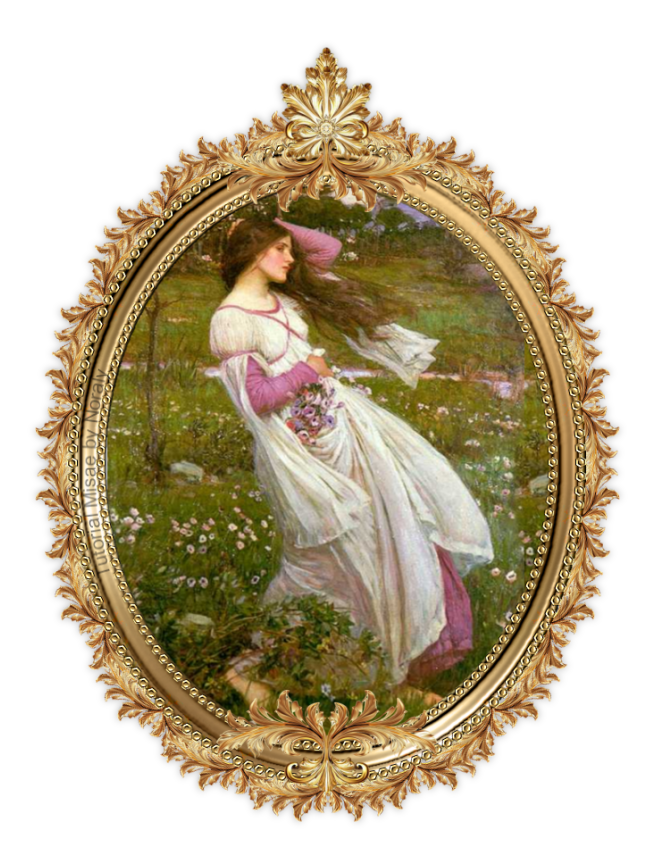
Noraly |
|

Noraly |
|

Enri |
|

Enri |
|

Victor |
|

Victor |
|

Sissy |
|

Ane |
|

Ane |
|

Ane |
|

Ane |
|
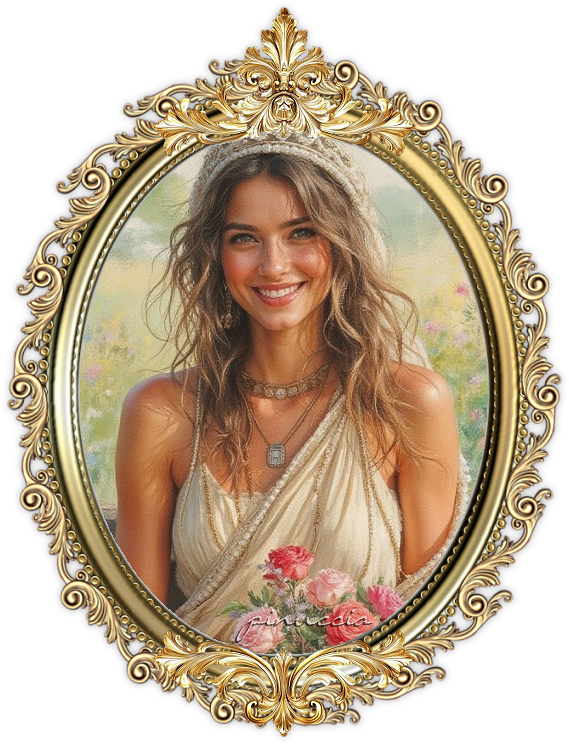
Pinuccia |
|
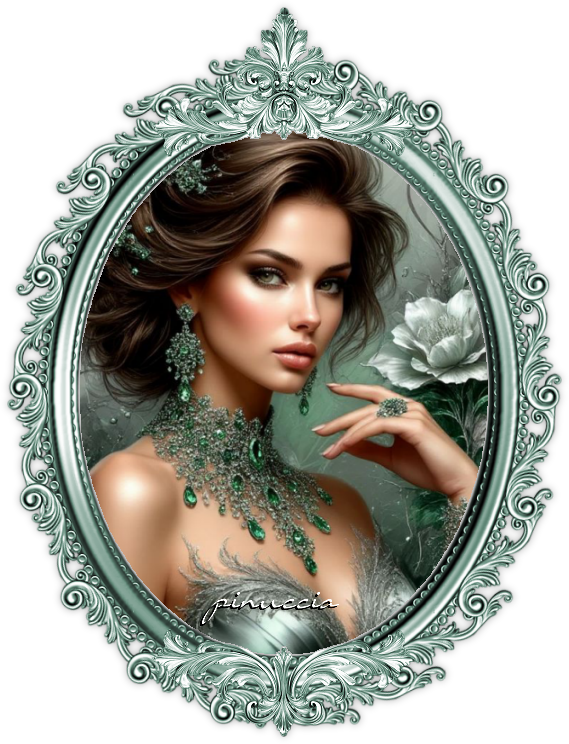
Pinuccia |
|
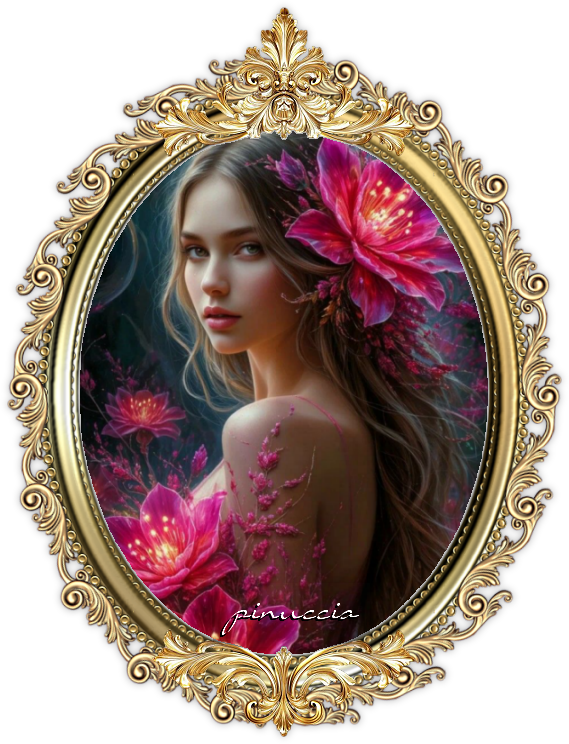
Pinuccia |
|
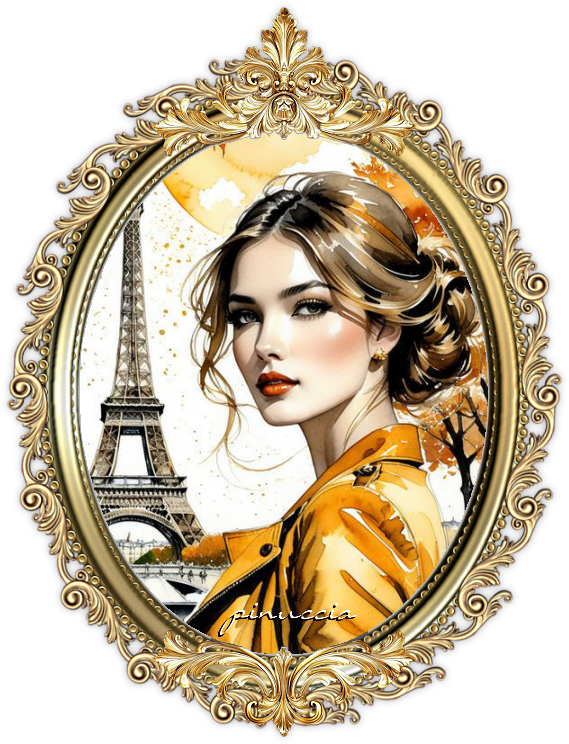
Pinuccia |
|
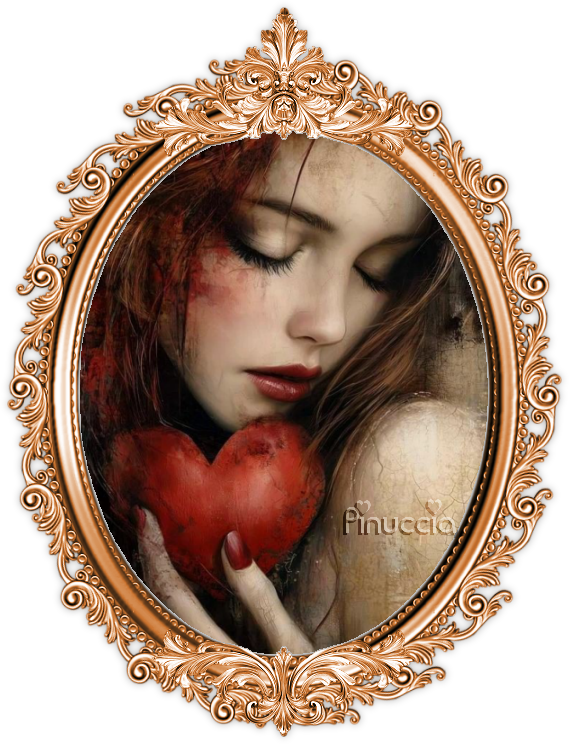
Pinuccia |
|

Bárbara |
|

Bárbara |
|

Sternchen |
|

Claudia |
|

Franie Margot |
|

Evelyne |
|
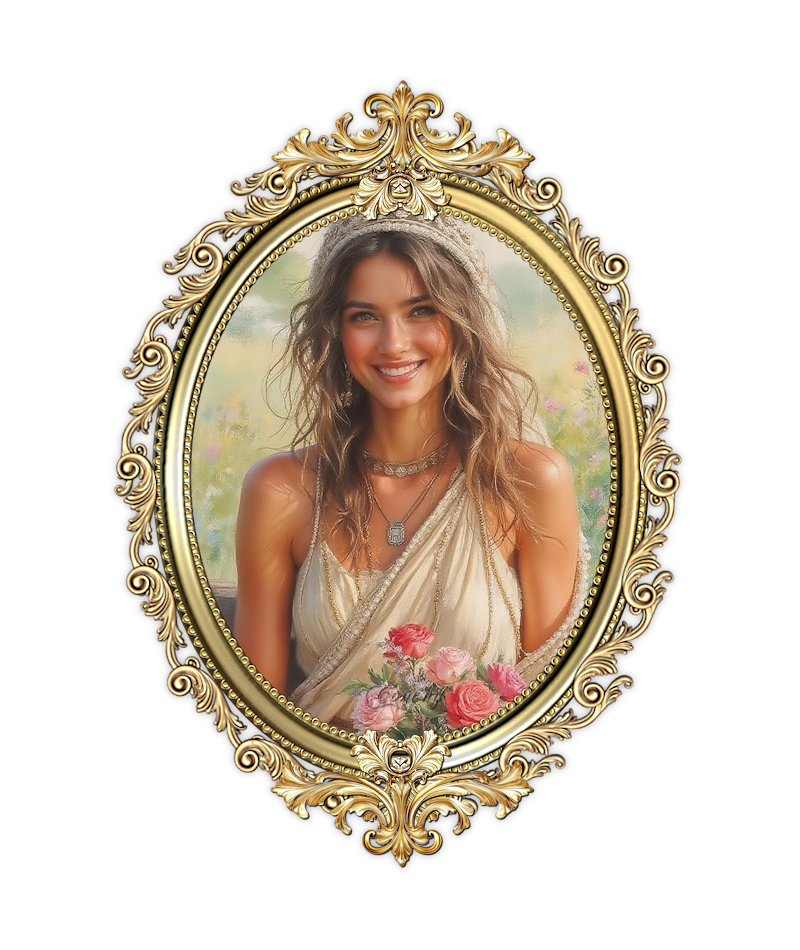
Conchy |
|
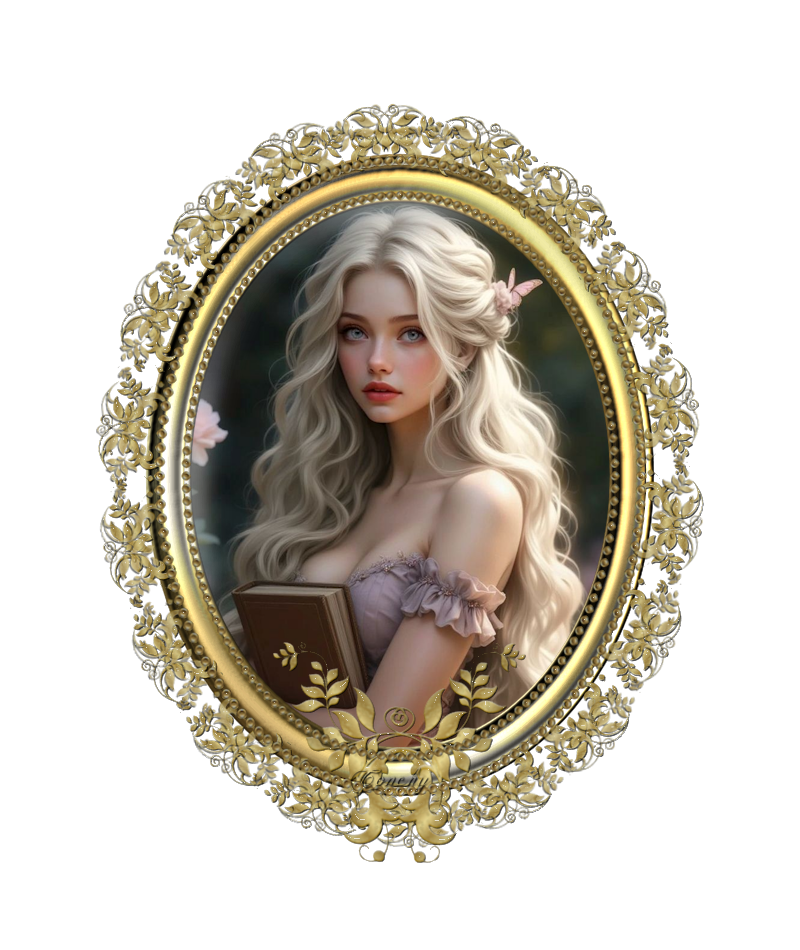
Conchy |
|
|


Miembro de:


Esta obra está bajo una licencia de Creative Common
Se ruega no copiar este tutorial sin mi autorización.
Tutorial realizado el 28 de
Enero del 2026
©Misae
Psp Designs 2026 todos los
derechos reservados
|