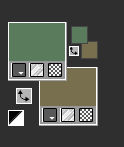
- Capas/Fusionar
Visibles.
- Ajustar Desenfoque
Gaussiano, Radio: 45.
- Capas/Duplicar.
Etapa -
2
- Efectos
Complementos/VanDerLee/UnPlugged
X/Compose con esta
configuración.

- Abrimos la
máscara 20/20 en
nuestro programa.
- En nuestro
trabajo, Capas/Nueva
capa de máscara a
partir de una
imagen.

- Capas/ Fusionar
grupo.
- Efectos de
bordes/Realzar.
- Cambiamos el modo
de mezcla de esta
capa a Pantalla.
Etapa -
3
-
Nos situamos en la
trama Fusionada.

- Capas/ Duplicar.
-
Capas/Organizar/Traer
al frente
- Imagen/Espejo
horizontal.
- Abrimos en
nuestro psp la
máscara 0ac_orig.
- En nuestro
trabajo, Capas/Nueva
capa de máscara a
partir de una
imagen.

-
Capas/Fusionar
grupo.
-
Efectos 3D/Sombra
así.

- Efectos de la
imagen/Mosaico
integrado con esta
configuración.

- Abrimos la máscara 20/20 en
nuestro programa.
- En nuestro
trabajo, Capas/Nueva
capa de máscara a
partir de una
imagen.
- Capas/ Fusionar
grupo.
Etapa -
4
- Capas/ Nueva capa
de trama.
3- Efectos
Complementos/VanDerLee/UnPlugged
X/Spice Dots , Color
blanco, Grid Scale:
6.

- Subimos al psp la
Máscara-20-20.
- En nuestro
trabajo, Capas/Nueva
capa de máscara a
partir de una
imagen.

- Capas/Duplicar.
- Capas/Fusionar
grupo.
- Imagen/Cambiar
tamaño al 80% la
opción Cambiar
tamaño de todas las
capas sin marcar.
- Efectos de la
imagen/Mosaico
integrado con estos
valores.

- Cambiamos el modo
de mezcla de esta
capa a Superposición
y bajamos la
opacidad a 32.
Etapa -
5
- Volvemos a
situarnos en la
Trama 1 Fusionada.

- Capas/Duplicar.
-
Capas/organizar/Traer
al frente.
-
Imagen/Espejo
Horizontal.
- Subimos al psp la
máscara boboe sajat
maszk-204-3-4-2018.
- En nuestro
trabajo, Capas/Nueva
capa de máscara a
partir de una
imagen.

- Capas/Fusionar
grupo.
- Efectos 3D/Sombra
así.

Capas/Duplicar.
- Cambiamos el modo
de mezcla de esta
capa a Pantalla y
bajamos la opacidad
de la capa a 63
Etapa -
6
-
Capas/Nueva capa de
trama.
-
Selecciones/Cargar o
Guardar
Selección/Cargar
selección desde
disco.
- Buscamos la
selección Sueños de
carnaval y le damos
a cargar.

- Pintamos las dos
selecciones con el
gradiente de la
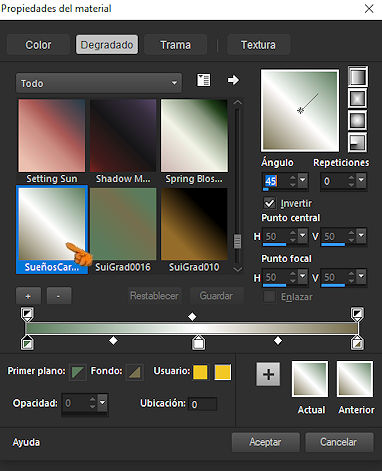
Etapa 1.
- Selecciones/Anular
selección.
- Abrimos en el psp
el misted
london_apocalypse_sm_by_myjavier_gloria212.
-Imagen/ Cambiar
tamaño al 20% la
opción cambiar
tamaño de todas las
capas MARCADA.
- Edición/Copiar y
Edición/pegar en
nuestro trabajo como
nueva capa.
- Efectos de la
imagen/desplazamiento
así.

- Capas/Duplicar,
Imagen/Espejo
Horizontal
- Efectos de la
imagen/desplazamiento
así.

- Capas/Fusionar
hacia abajo.
- Ajustar Nitidez/
Enfocar.
- Volver a cargar la
misma selección de
disco.
-
Selecciones/Invertir,
Edición/Cortar.
- Selecciones/Anular
selección.
- Capas/Fusionar
hacia abajo.
-
Capas/organizar/Bajar
( 2 veces)
Etapa -
7
- Imagen Añadir
bordes 1px. color de
primer plano:
(#776f4e)
-- Imagen Añadir
bordes 4px. color
blanco: (#ffffff)
- Imagen Añadir
bordes 1px. color de
primer plano:
(#776f4e)
- Imagen Añadir
bordes 8px. color
blanco: (#ffffff)
- Varita mágica en
este borde y lo
seleccionamos.
- Pintamos con el
gradiente anterior.
-Ajustar/Añadir o
quitar ruido/Añadir
ruido: 30.

-
Selecciones/Anular
Selección.
- Imagen Añadir
bordes 1px. color de
primer plano:
(#776f4e)
- Imagen Añadir
bordes 4px. color
blanco: (#ffffff)
- Imagen Añadir
bordes 1px. color de
primer plano:
(#776f4e)
- Imagen Añadir
bordes 25 px. color
blanco: (#ffffff)
- Imagen Añadir
bordes 1px. color de
primer plano:
(#776f4e)
- Imagen Añadir
bordes 25 px. color
blanco: (#ffffff)
- Imagen Añadir
bordes 1px. color de
primer plano:
(#776f4e)
-
Selecciones/Seleccionar
todo.
-
Selecciones/Modificar/contraer:
52 px.

- Efectos 3D/Sombra
con estos valores.

-
Selecciones/Anulamos
selección.
Etapa -
8
- Abrimos en el psp
el tube carnaval21-coly.
- Borramos la
autoría y también el
trocito seleccionado
de la captura,
anulamos selección.

- Con mucho cuidado
rodeamos con el lazo
esta mariposa:

- Edición/Copiar y
Edición/pegar en
nuestro trabajo como
nueva capa.
- Anulamos la
selección en el tube.
- Imagen/Cambiar
tamaño al 75% la
opción cambiar
tamaño de todas las
capas sin marcar.
- Efectos de la
imagen/desplazamiento
así.

- Ajustar
Nitidez/Enfocar.
- Capas/Duplicar,
Imagen/espejo
Horizontal.
- Efectos de la
imagen/Desplazamiento.

- Ajustar
Nitidez/enfocar.
-
Capas/Fusionar hacia
abajo.
- Efectos 3D/Sombra
así.
Etapa -
9
- Edición/ Copiar el
tube carnaval21-coly,
Edición/Pegar como
nueva capa en
nuestro trabajo.
- Imagen/Espejo
Horizontal.
-
Imagen/Cambiar
tamaño al 80% la
opción cambiar
tamaño de todas las
capas sin marcar.
- Efectos de la
imagen/Desplazamiento
así.

- Ajustar
Nitidez/Enfocar.
- Efectos 3D/Sombra
así.
- Selecciones/Cargar
selección del disco
y cargamos la
selección Sueños de
carnaval2.
- Edición/Cortar y
anulamos la
selección.
- Herramienta
Borrador con esta
configuración.

- Damos unos
toquecitos para
borrar un poco la
sombra, con mucho
cuidado de no borrar
el tube en esta
zona.

Etapa -
10
- Abrimos en el psp
el Texto
Sueños de Carnaval.
- Edición/Copiar y
Edición/pegar en
nuestro trabajo como
nueva capa.
- Imagen/cambiar
tamaño al 90% la
opción cambiar
tamaño de todas las
capas sin marcar.
- Efectos de la
Imagen/Desplazamiento.

- Ajustar
Nitidez/enfocar.
- Abrimos en el psp
el Deco Sueños de
Carnaval.
- Edición/Copiar y
Edición pegar en
nuestro trabajo como
nueva capa.
- Efectos de la
Imagen/Desplazamiento
así.

- Capas/Duplicar,
-
Imagen/Espejo
Vertical,
Imagen/Espejo
Horizontal.
- Capas/Fusiona todo
Aplanar.
- Imagen/ Cambiar
tamaño al 96% la
opción cambiar
tamaño de todas las
capas MARCADA.
-
Ajustar/Nitidez/Enfocar.
Opcional:
-
Efectos
Fotográficos/Películas
y filtros
configurado así.

- Firmamos
con nuestra autoría
y exportamos como Jpeg.

PRACTICAS:
|
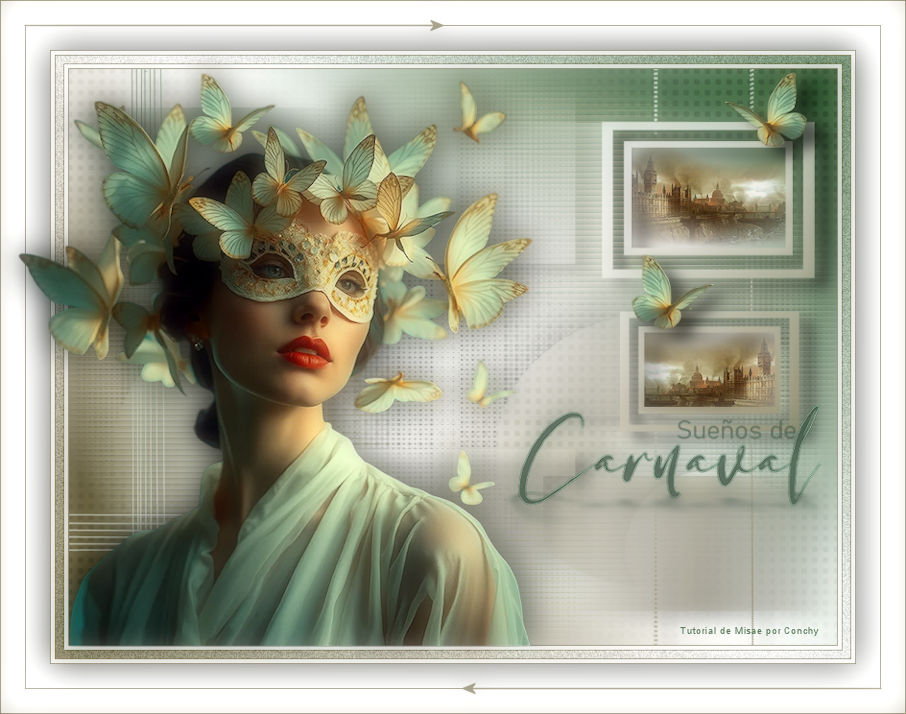
Conchy |
|
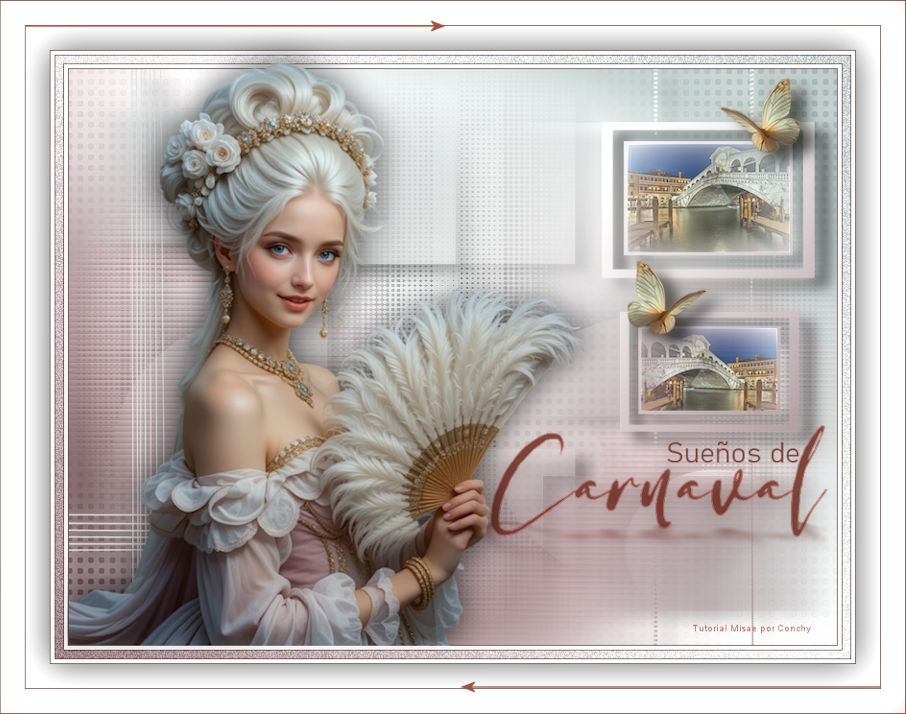
Conchy |
|

Yuls |
|

Yuls |
|

Sandra |
|

Sandra |
|

Ane |
|

Ane |
|
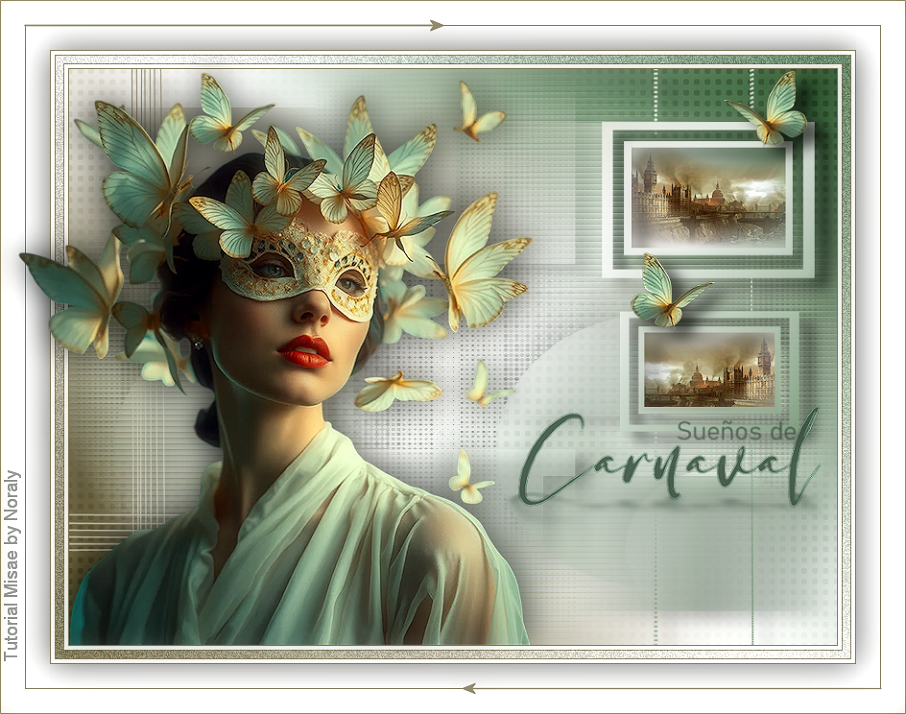
Noraly |
|
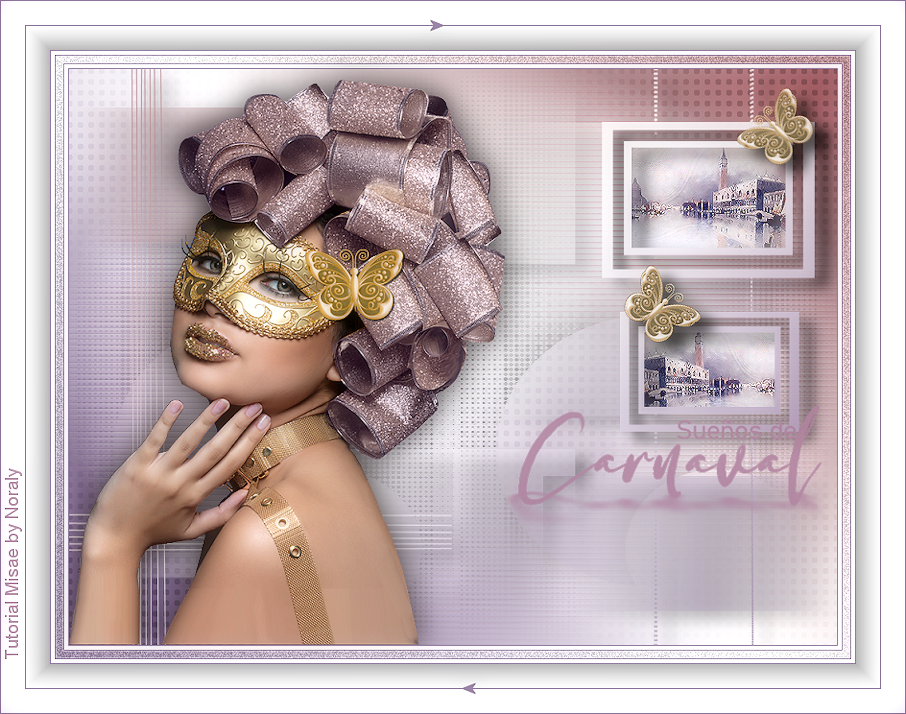
Noraly |
|

Enri |
|
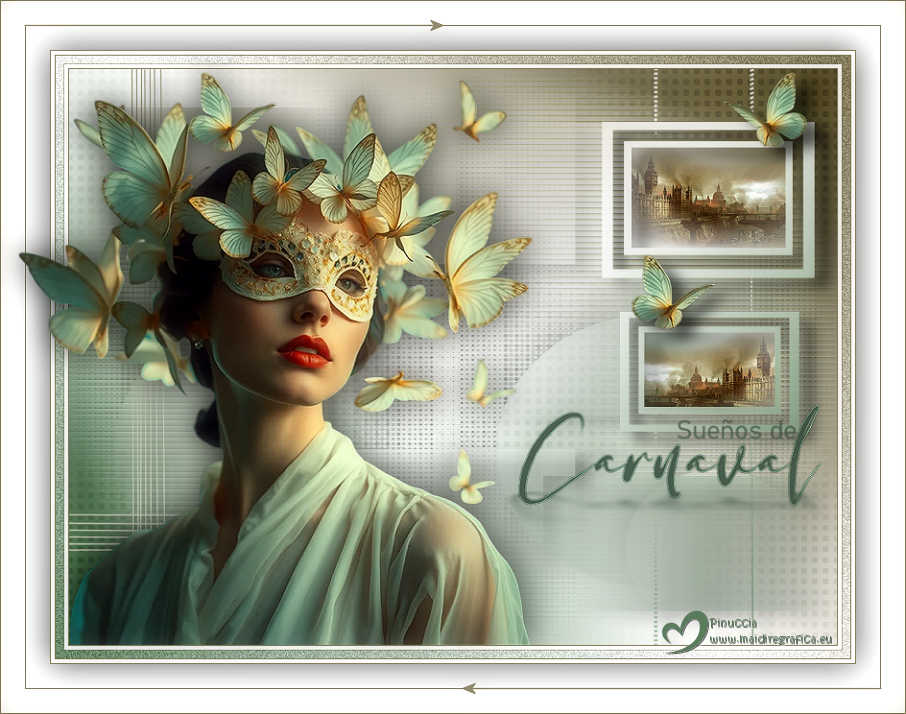
Pinuccia |
|
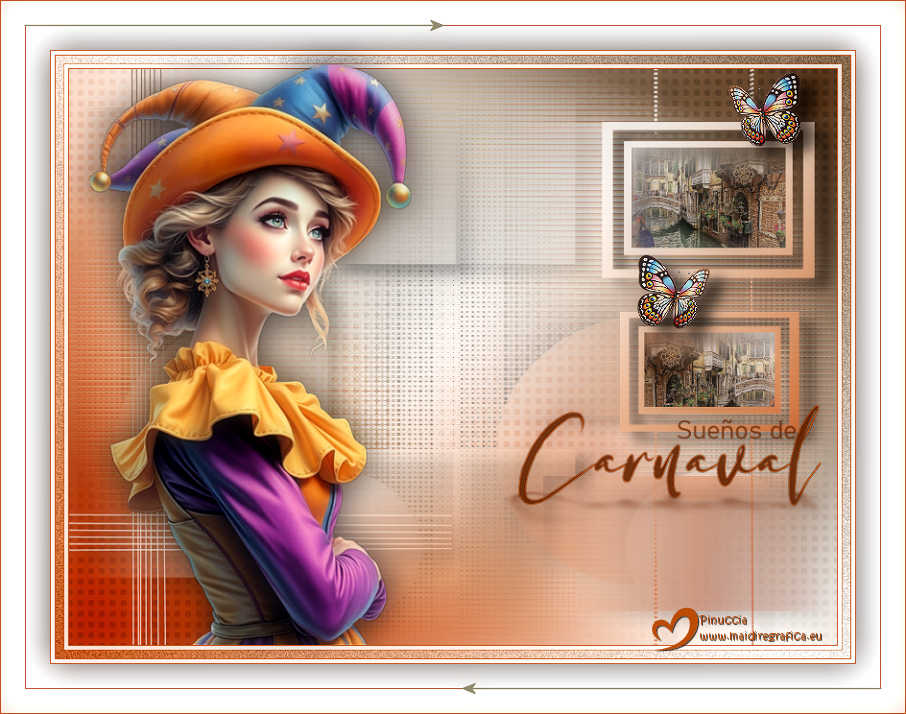
Pinuccia |
|
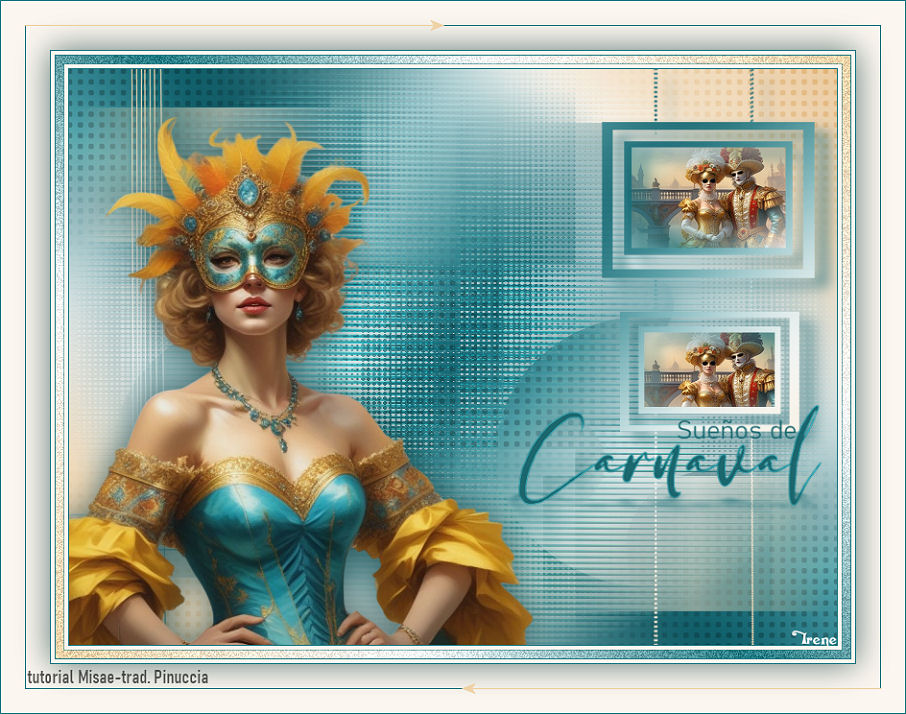
Irene |
|

María |
|

María |
|
|